Mahir Auto Cad 12

                                                  Menyesuaikan Interface Pada Auto Cad

Salah satu hal besar yang terdapat dalam Auto Cad adalah ; bahwa hal tersebut dapat di sesuaikan dengan pengguna individu . Sekarang , anda telah mengetahui bagaimana anda dapat mengubah berbagai perintah , misal ;Osnaps . Namun sebenarnya anda dapat mengubah lebih banyak dari pada itu . Pada halaman ini Rumah Idamanku akan memperlihatkan bagimana anda bisa mendapatkan berbagai kustomisasi untuk anda .

Shortcut Pada Keyboard

Sejauh ini anda telah menggunakan shortcuts Auto Cad secara default . Di sini anda akan  mendapatkan pengetahuan lebih untuk menciptakan shortcuts yang anda inginkan untuk membantu produktifitas anda . Semua shortcuts tersebut di simpan pada file ; acad.pgp . File tersebut akan secara otomatis di muat dalam Auto Cad setiap kali anda memulai program . Sekarang anda dapat dengan mudah mengubah hal tersebut dengan menggunakan perintah AliasEdit .

Ketik perintah tersebut , maka anda melihat sebuah kotak dialog . Lalu tekan Add ;

Pada contoh di atas di perlihatkan sebuah contoh sortcuts untuk perintah Matchprop yang biasanya dengan menggunakan MA . Hal tersebut menunjukan bahwa dengan dua huruf yang tempatnya berlawanan pada keyboard tentu akan memperlambat kerja anda . Bagimana jika anda hanya menggunakan satu huruf 'N' , tentu akan dua kali lebih cepat . Ketik lalu tekan Ok ..

Setelah itu tekan Apply agar perubahan di terapkan . Anda akan melihat sebuah kotak dialog yang menunjukan bahwa anda akan menambah file acad.pgp anda . Tekan Yes jika anda yakin perubahan yang anda lakukan tersebut benar .


Tekan Yes dan anda meliha sebuah pesan pop up baru yang memberitahukan perubahan yang anda simpan dan bahwa sesi Auto Cad anda saat ini telah di perbarui . Hal tersebut berarti shortcuts yang baru saja anda tambahkan telah siap di gunakan .  

Menyesuaikan / Costomizing Interface

Quick Acces Toolbar

Dalam bahasa indonesisa bisa di sebut jalur cepat yang terdiri dari deretan ikon di bagian atas layar . Di sini anda akan menemukan tombol 'save' , 'print' dan perintah umum lainnya . Dan salah satu perintah yang tidak anda temukan adalah 'save as' dan di sini anda harus menambahkanya sendiri . Gunakan metode seperti ini setiap anda ingin menambahkan satu perintah .

Cukup tekan Mangement > Customization > User Interface . Maka anda melihat kotak dialog seperti di bawah ;


Pada bagian kiri atas , cari 1 folder quick access toolbar , lalu cari perintah' save as' dalam daftar di bagian kiri bawah . Tarik perintah pada posisi yang di inginkan pada toolbar , lalu tekan 'Apply' . Toolbar anda akan terlihat seperti di bawah ;


Jika anda telah membaca dan mempelajari semua tutorial , tentunya anda tahu bahwa tidak di sarankan menggunakan ikon . Namun mungkin anda ingin mencobanya dan ingin akses yang lebih mudah . Atau mungkin anda tidak mampu untuk membuat shortcuts untuk perintah , atau alasan lain . Namun di sini adalah bagaimana anda bisa membuat toolbar baru dengan ikon yang anda inginkan .

Dengan kotak dialog CUI yang terbuka , klik kanan pada toolbar dan pilih 'New Toolbar' ;

Setelah Toolbar anda di tambahkan ke daftar , seret perintah tersebut . Anda harus memutuskan bahwa anda ingin memiliki toolbar dengan dimensi pembaruan di atasnya untuk mengetik . Setelah anda menambahkan toolbar anda , tekan Apply untuk melihat toolbar baru anda .

Sekarang anda akan menambahkan ikon pada toolbar baru anda . Klik kanan pada toolbar dan pilih Customize lagi . Maka anda akan melihat semua perintah yang terdaftar . Sekarang anda dapat melakukan 'drag' atau 'drop' ikon dari daftar ke toolbar custom anda . Untuk latihan ini , lihat daftar perintah yang tidak anda kenal lalu anda bisa menambahkannya pada toolbar baru anda dan bisa anda coba .

Kustomisasi Klik Kanan

Selain yang telah di uraikan di atas , anda juga dapat melakukan kontrol bagaimana moust anda bekerja . Secara default , Auto Cad menampilkan menu ketika anda klik kanan di luar perintah . Untuk melakukannya , ketik OP untuk Option dan kemudian menuju pada tab ' User Preferences' . Pilih tombol  'Right-Klik Costumization' . Maka anda akan melihat kotak dialog seperti ini ;


Sebagai contoh , anda akan menemukan bahwa menggunakan klik kanan akan mempercepat . Kecuali anda terbiasa menggunakan menu tertentu , maka anda bisa beralih ke menu ini .

Contoh di atas merupakan cara yang dapat di sesuaikan dalam Auto Cad . Selain itu anda dapat membuat pola 'hatch' atau 'linetypes' bahkan 'font' sesuai dengan keinginan anda . 

Read More »

Mahir Auto Cad 11

                                                  Jenis - Jenis Dimensi Dalam Auto Cad

Pada halaman ini Rumah Idamanku akan menjelaskan mengenai jenis - jenis dimensi yang terdapat dalam Auto Cad serta berbagai perbedaan nya . Gambar yang baik merupakan gambar yang menyampaikan informasi secara jelas dan akurat . Dimensi di gunakan untuk menyampaikan kepada pemirsa mengenai ukuran pada sebuah objek secara akurat . Jika dimensi anda tidak akurat , maka anda gambar yang anda hasilkan pun tidak akurat . Untuk itu di sini akan di jelaskan berbagai dimensi dalam Auto Cad dan bagaimana menggunakannya .

Jika anda perlu memodifikasi tampilan Dimensi anda , lihat kembali Mahir Auto Cad 10 mengenai Gaya Dimensi . Ok ... Berikut Berbagai Jenis Dimensi Dalam Auto Cad ;

Dimensi Linear

Ikon               :   
Kata Kunci    :     Dimlinear / Dimlin
Deskripsi       :     Di gunakan untuk mengukur berbagai garis secara akurat baik horisontal maupun tegal lurus terhadap UCS . Dimensi ini paling sering di gunakan dan juga cukup mudah . Lihat contoh di bawah ;

Di atas merupakan contoh yang baik untuk dimensi pada jarak yang konsisten pada satu objek . Pastikan bahwa hal tersebut tidak tumpang tindih dan juga tidak membingungkan objek yang anda milki . Untuk menggunakan Dimensi Linear , bisa langsung menggunakan ikon atau kata kunci . Pilih dua endpoint pada sebuah garis / objek , dan kemudian tempatkan gaya dimensi anda . Sangat mudah bukan ?   Simak uraian singkat di bawah ;

Perintah : Dimlinear
Tentukan point Pertama .
Tentukan Point Kedua .
Tentukan Lokasi Pada Garis atau MText / Text ,Angle , Horisontal , Vertikal , Putaran .
Text Dimensi = 5.00 .

Ada beberapa pilihan pada baris perintah di atas , seperti ;
  • Mtext / Text ; Anda tidak menggunakan ini karena tidak begitu berpengaruh terhadap dimensi anda .
  • Angle / Sudut ; Ini akan menempatkan text pada sudut gambar yang telah anda tentukan .
  • Horisontal ; Ini akan membuat dimensi horisontal , anda akan menggunakanya ketika anda menempatkan garis dimensi anda , ( jarang di gunakan ) . 
  • Vertikal ; perintah ini sama dengan Horisontal , (jarang di gunakan ) .
  • Rotate / Putaran ; Ini akan membuat dimensi putaran yang akan di jelaskan di bawah .
Di sini anda juga akan melihat perintah secara cepat , cukup tekan [ select object > enter ] . Setelah itu anda dapt memilih garis yang anda inginkan , bukan memilih dua endpoint , ini akan lebih cepat dan lebih akurat karena anda tidak perlu khawatir dengan kesalahan memilih Osnaps .

Namun karena ini merupakan perintah umum , anda perlu menciptakan 'alias' .

Dimensi Aligned / Sejajar .

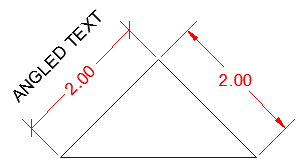
Dimensi ini sama dengan Dimensi Linear , perbedaannya adalah ia bekerja dengan garis atau jarak yang tidak sejajar dengan UCS . Anda juga dapat menggunakan ini pada tiap - tiap poin yang juga kompatibel dengan Dimensi Linier . Ini akan membuat dimensi pararel dengan garis miring . Berikut contoh dari Demensi Blok ;

Ikon   :
Kata Kunci : DimAligned / Dimali
Deskripsi : Dimensi untuk garis lurus yang miring ke UCS dan memberikan panjang garis tersebut .


Perintah ; Dimaligned
Tentukan Point Pertama .
Tentukan Point Kedua . 
Tentukan Lokasi Pada Garis atau Mtext / Text , Angle .
Text Dimensi ; 2.00 .

Anda melihat pada baris perintah yang hampir sama , Namun tidak ada pilihan untuk horisontal , vertikal , dan juga putar .

Dimensi Angular / Sudut

Ikon ;
Kata Kunci : Dimangular / Dimang
Deskripsi : Dimensi antara 2 poin dan memberikan pengukuran sudut .

Tidak semua dimensi memberikan ukuran panjang kepada pemirsa , dan kadang - kadang pengukuran lain di butuhkan . Pengukuran sudut di tentukan oleh dimstyle anda , namun untuk sudut standar . Perintah ini bekerja mirip dengan Dimensi Linear . Lihat gambar di bawah ;


Perintah : Dimangular
Tentukan Busur , Lingkaran , Garis / pilih baris pertama .
Pih Baris kedua .
Tentukan Busur Dimensi .

Contoh di atas merupakan 3 penggunaan umum dari perintah ini . Untuk mendapatkan ukuran busur , cukup pilih mana saja di atsnya . Untuk mendapatkan ukuran luar ( 225° pada contoh di atas ) di lakukan dengan mengikuti prompt ( pilih vertex ) . Lihat uraian singkat di bawah ;

Perintah : Dimangular .
Tentukan Busur , Lingkaran , garis . 
Tentukan Sudut  'A' .
Tentukan Endpoint Pertama . 
Tentukan Endpoint Kedua .
Tentukan Lokasi Dimensi Busur .
Text Dimensi : 225 . 

Panjang Busur

Ikon ;
Kata Kunci  ; Dimarc
Deskripsi ; Dimensi panjang segmen busur atau polyline . 

Ini merupakan perintah yang cukup baru pada Auto Cad dan belum ada pada beberapa versi . Perintah ini cukup sederhana,  mulai perintah dan pilih segmen busur atau polyline. Pada contoh di bawah ini, menunjukkan sudut dimensi (180 °) dengan panjang busur sehingga anda dapat melihat perbedaannya . Perhatikan simbol di depan 3.14.

Perintah : Dimarc .
Tentukan Busur Segmen atau Polyline .
Tentukan Panjang busur dimensi atau Baris , Mtext / text , Angle , Patial , Leadher ; 1.2 .
Text Dimensi ; 3,14 .

Sekali lagi anda di beri beberapa pilihan saat dimensioning .
  • Mtext / Teks / Angle adalah opsi yang sama untuk teks yang anda lihat sebelumnya. 
  • Partial akan memungkinkan anda untuk dimensi hanya pada bagian dari busur . Hal ini berguna untuk titik-titik tengah atau node, ketika busur tersegmentasi. 
  • Leader akan menarik garis besar dari teks hingga segmen busur yang terhubung .


Dimensi Radius

Ikon ;
Kata Kunci ; Dimradius / Dimrad .
Deskripsi ; Dimensi radius segmen busur, lingkaran atau busur polyline .

Satu lagi perintah yang umum san cukup sederhana adalah Dimensi Radius . Perintah ini akan melakukan dimensi setiap busur atau lingkaran dan memberikan jari-jari dan menempatkan tanda pusat di pusat objek yang dipilih . Tanda pusat adalah salib menunjukkan titik pusat busur atau lingkaran .

Perintah ; Dimradius
Tentukan Busur atau Lingkaran .
Text Dimensi ; 0.40 .
Tentukan lokasi dimensi garis , atau Mtext / text , angle .

Dimensi Diameter

Ikon ;
Kata Kunci ; Dimdiameter / Dimdia .
Deskripsi ;  Dimensi diameter segmen busur, lingkaran atau busur polyline .

Dimensi Diameter dan Radius berfungsi sangat mirip , namun memberikan pengukuran yang berbeda . Sebagai contoh , di sini akan menggunakan dimensi diameter pada hal - hal seperti lubang yang akan di bor atau dimensi pada keseluruhan bagian dan jari - jari pada sudut .


Seperti yang anda lihat di atas , Dimensi Diameter dan Radius menambahkan tanda pusat ( ini dapat di hilangkan atau di ubah ke garis yang lebih besar pada DDIM ) . Akan lebih bagi anda jika melakukan dimensi pada lingkaran pertama sehingga anda dapat memilih tanda pusat dan memiliki celah yang kecil ( atau terlihat lebih jernih ) .

Perintah ; Dimdiameter  .
Pilih Busur atau Lingkaran . 
Text dimensi ; 1.00 . 
Tentukan Lokasi dimensi garis , atau Mtext / text , angle .

Pada contoh gambar di atas , anda dapat melihat bahwa pada gambar yang sangat sederhana dapat memiliki cukup dimensi yang terlihat rumit . Pastikan anda memiliki cukup dimensi dan tidak menduplikasi atau kehilangan apapun . Pastikan juga mereak dapat di baca dari satu atau dua sudut bila di cetak ( biasanya dari sudut kanan bawah ) .

Center Mark

Ikon ;
Kata Kunci ; Dimcenter
Deskripsi ; Untuk menambahkan tanda pusat di titik tengah lingkaran atau busur .

Mulai sekarang anda harus memahami bagaimana perintah ini bekerja . Center Mark merupakan perintah untuk menambahkan tanda pusat pada sebuah lingkaran atau busur . Hal tersebut di tampilkan dan di atur dalam kotak dialog 'DDIM' di bawah tab ' Symbol dan Arrow' . Jika anda memilih 'None' , maka anda tidak dapat membuat pusat dengan perintah ini .

Kadang - kadang mungkin anda menggunakan keduanya dalam menggambar . Seperti contoh di bawah , sebelah kiri menggunakan tanda pusat yang menggunakan Dimensi Diameter . Sedangkan yang sebelah kanan menggunakan tanda pusat dengan menggunakan garis yang di perpanjang salah satu jalur ke sisi lain untuk menunjukan lubang sejajar . Kemudian lakukan 'doble klik' pada text diameter dan menambahkan akhiran untuk menunjukan bahwa kedua lubang tersebut memiliki ukuran yang sama .

Namun jika anda melakukan hal tersebut , salah satu tanda tengah yang di buat oleh Dimensi DIameter / Radius akan berubah dengan gaya baru yang anda pilih .

Dimensi Putar / Rotate 

Dimensi ini bukanlah dimensi yang di putar dengan perintah Rotate . Sebaliknya , hal ini akan memungkinkan anda untuk membuat dimensi linear pada dua poin yang tidak dalam satu garis lurus . Dimensi Rotate tidak memiliki ikon , namun hanya menggunakan kata kunci 'Dimrotate' . Perhatikan gambar di bawah dan lihat perbedaan antara dimensi yang selaras dengan yang di putar .


Pertama , lihat dimensi paling kanan dan lihat bagaimana untuk memberikan ukuran keseluruhan pada 10 unit . Di sebelah kanan , dimensi sejajar / aligned bukanlah ukuran keseluruhan karena sudut 94° ada di sebelah kiri bawah . Juga di bagian kanan atas , perhatikan dimensi diputar dengan 2,00 unit . Anda harus memutar 2 poin yang anda pilih tidak pada sumbu yang sama . Sedikit membingungkan pada awalnya , tapi coba beberapa kali . Simak baris perintah di bawah ;

Perintah ; DImlin / Dimlinear .
Tentukan ekstensi garis pertama ; endpoint pertama .
Tentukan ekstensi garis kedua ; endpoint pertama . 
Tentukan lokasi dimensi garis atau Mtext / text , Angle , Horizontal , Vertikal , Rotate , lalu ; 'enter' .

Tentukan sudut dimensi garis ; pilih titik pertama pada porosnya . 
Tentukan titik kedua pada porosnya .
Tentukan Lokasi dimensi garis atau yang lainya seperti di atas .
Text Dimensi ; 2.00 . 

Dimensi Align / Space

Ikon ;
Kata Kunci ; DImspace .
Deskripsi ; Mensejajarkan dimensi yang di pilih ke dalam ruang secara merata .

Kadang - kadang mungkin anda memiliki banyak dimensi dalam satu area dan ingin pembagian secara merata . Cara mudah untuk melakukan hal ini adalah dengan menggunakan perintah Dimensi Align / Dimspace . Lihat Gammbar di bawah ;


Gambar bentuk yang sama dan lakukan hal di atas . Tempatkan dimensi anda , namun memungkinkan untuk cukup ruang untuk menempatkan mereka semua ( jangan khawatir dengan jarak ) . Kemudian mulai perintah Dimspace .

Perintah ; Dimspace 
Pilih dimensi dasar ; pada contoh meggunakan 2.00 .
Pilih Dimensi untuk ruang . 
Tentukan sudut yang berlawanan .
Pilih dimensi untuk ruang .
Masukan nilai atau Auto . 

Cara yang cepet dan mudah . Anda memiliki pilihan di akhir untuk memasukan jarak antara pada setiap dimensi . Namun Auto lebih banyak di gunakan .

Dimensi Lanjutan / Continue 

Ikon ;
Kata Kunci ; Dimcontinue / Dimcont
Deskripsi ; Dimensi berkesinambungan pada satu dimensi yang di pilih . 

Dengan perintah ini anda dapat memilih dasar dimensi yang anda gunakan , kemudian Auto Cad akan membantu anda secara berkesinambungan melakukan klik pada perintah dimensi yang anda gunakan . Lihat gambar di bawah ;


Jika anda memiliki serangkaian dimensi dalam satu bidang , maka anda cukup melakukan yang pertama , misal Dimlin kemudian gunakan perintah Dimcont untuk melakukan perintah selanjutnya . Seperti contoh di bawah ini menggunakan dimensi di sebelah kiri pertama .

Tip ; jika menggunakan perintah ini atau Dimensi Baseline  / Dasar , Pilih point anda untuk dimensi dasar pada dimensi yang akan di ikuti oleh lainnya . 

Dengan menggunakan perintah Dimcont secara berjalan / running , cukup pilih point berikutnya ke kanan ( dalam contoh ini A dan B ) . Setelah itu pada saat memulai perintah Dimcont , hal itu akan membuat kembali ke awal dan melanjutnkan .

Dimensi Dasar / Baseline 

Ikon ;
Kata Kunci ; Dimbaseline / Dimbase
Deskripsi ; Dimensi lanjutan dari dimensi dasar untuk memberikan dimensi secara keseluruhan .

Dimensi Baseline sangat mirip dengan Dimensi Continue  , Namun ini akan memberikan Dimensi keseluruhan pada titik pertama yang anda pilih dalam dimensi linear anda .


Saat anda bekerja dengan Dimensi , maka anda memiliki banyak tool yang bisa anda gunakan . Namun anda harus benar - benar memahami kapan semua tool dimensi tersebut di gunakan . Tinjau ulang dimensi anda sebelum menyerahkan gambar anda kepada orang lain . Karena kesalahan sekecil apapun akan mengurangi profesionalisme anda .
Read More »

Mahir Auto Cad 10

                                                         Gaya Dimensi Dalam Auto Cad

Sebuah gambar harus berisi informasi tertentu . Kebanyakan dari sebuah gambar akan menunjukan pada anda informasi tentang objek tersebut tak terkecuali tentang dimensi gambar tersebut . Anda akan melihat betapa pentingnya bahwa gambar yang di gunakan untuk menyampaikan informasi memiliki informasi dan juga dimensi ukuran secara akurat .

Pada pembahasan sebelumnya pada Belajar Auto Cad 8 anda telah mengetahui tentang dimensi . Untuk lebih menguasai hal tersebut anda harus memiliki konsep yang baik untuk hal tersebut .

Ada banyak cara untuk dimensioning pada gambar , semuanya memiliki penyususnan yang disiplin sesuai dengan aturan . Misalnya ; sebuah gambar roda gigi / gear akan menggunakan gaya yang berbeda dari dimensi dan subdivisi . Di sini kita akan menggunakan penyusunan mekanik sebagai background . Jadi anda akan menggunakannya sebagai contoh bagaimana anda bekerja dengan pengaturan dimensi pada gambar anda .

Contoh di bawah merupakan gambar yang dapat di dimensioning ;


Seperti yang anda lihat , pada gambar sederhana tersebut hanya 8 dimensi yang di perlukan untuk menyampaikan semua informasi tentang ukuran dan bentuk objek .  Dengan sedikit info lebih , anda dapat memiliki semua yang di  butuhkan untuk membuatnya . Ini juga merupakan gaya default pada template Auto Cad anda .

Di bawah ini merupakan gambar yang sama , namun dengan toleransi tambahan dan keterangan dari objek tersebut .


Perubahan dimensi di atas di lakukan dengan cukup mudah dengan perintah DDIM . Perintah tersebut akan membuka kotak dialog untuk mengubah parameter dimensi anda . Gaya teks juga berubah pada contoh di atas .

Hal yang membuat Auto Cad sangat hebat adalah program yang serbaguna . Dalam hal tentang dimensi , anda dapat memodifikasi komponen yang merupakan bagian dari hal tersebut . Berikut adalah nama - nama bagian dari dimensi :


Anda juga mengubah teks pada dimensi secara dramatis seperti contoh di bawah :


Pengaturan Gaya Dimensi

Sekarang anda sudah tahu apa yang dapat di lakukan dengan Dimensi , Bagaimana hal tersebut di lakukan ? Semua ada dalam kotak dialog DDIM ( Dimension Style Manager ) . 
 

Pada sebelah kiri adalah gaya anda saat bekerja dengan Auto Cad .

Di sini anda akan mencoba membuat gaya dimensi baru lalu menggunakannya dalam gambar . Anda harus mencoba berbagai gaya yang berbeda untuk lebih menguasai hal tersebut . Mungkin banyak orang yang menggunakan pengaturan gaya dimensi secara standar , namun dengan ini anda menjadi lebih profesional .

Mulai dengan perintah DDIM lalu tekan New untuk membuka kotak dialog kecil untuk gaya baru yang akan anda ciptakan . Pada contoh ini akan menggunakan " DIMSTYLE 1 " .

Pastikan anda memulai dengan perintah standar untuk settingan awal . Lalu tekan continue jika pengaruran telah sesuai dengan keinginan anda . Hal itu akan membuka kotak dialog untuk satu pengaturan , tekan ok untuk menutupnya jika anda telah selesai .

Kembali pada kotak dialog " Dimension Style Manager " , maka anda akan melihat gaya baru anda telah tercipta . Untuk mengubahnya , tekan nama kemudian tekan tombol modifikasi . Sebuah kotak dialog akan terbuka lalu klik pada tab kedua ( Symbols dan Arrows ) .


Sebagai pengaturan umum , sebaiknya anda tidak banyak melakukan perubahan terutama saat anda masih tahap belajar . Secara default , dimensi memiliki pengaturan secara proporsioanal . Jika anda melakukan pengaturan pada satu parameter , dimensi anda dapat terlihat tidak seimbang . Sebagai contoh , anda dapat menciptakan arrow ( panah ) besar dan teks kecil .

Pada pembahasan di sini , satu - satunya hal yang akan berubah adalah Arrowhead ( ujung panah ) . Pilih sesuatu yang berbeda dan lebih dari standar , anda juga dapat mengatur warna namun akan terlihat seperti objek biasa . Yang terbaik adalah lakukan per layer . Jadi pastikan anda memiliki layer / lapisan terpisah untuk semua dimensi .

Sekarang saatnya untuk tab ke tiga , mulai dengan membuka kotak dialog " text style " dengan menekan tombol di samping tulisan text . Buat text style baru menggunakan model Romans dengan lebar 0,8 lalu beri nama Dimtext .

Hal yang menarik dari kotak dialog ini adalah bahwa hal ini menunjukan preview dari apa yang anda lakukan pada perubahan dimensi yang terlihat pada jendela kanan atas . Pada kanan bawah pilih Iso Standar untuk keselarasan text . Cobalah lakukan beberapa perubahan lalu lihat hasilnya dengan klik preview , lalu tutup dengan pengaturan seperti contoh di bawah :


Sejauh ini anda tidak melakukan banyak perbahan , namun anda telah melihat dua tab pilihan tersedia . Klik next tab untuk melanjtkan ,

Pada unit primer , anda melihat parameter yang lebih umum untuk di rubah . Ingat bahwa presisi sangat penting di sini . Pertama anda tidak perlu menunjukan 4 pecahan desimal , jika anda menggunakan 4 pecahan desimal lalu mengirimkan gambar anda ke komputer , maka anda akan memintanya untuk membuat bagian menjadi 1/10000 unit . Dan hal tersebut akan mengakibatkan kesalahan yang sangat fatal . Biasanya 3 pecahan desimal sudah sangat cukup . 


Buat perubahan seperti yang anda lakukan di atas dan lihat tampilan setiap kali selesai melakukan perubahan . Pada tab ini anda juga dapat mengatur skala secara keseluruhan pada dimensi anda . Hal ini juga dapat di lakukan dengan perintah DimScale .

Berikut pengaturan Dimscale 

Jika anda memilik ukuran dimensi yang terlalu besar atau terlalu kecil pada gambar anda , maka lakukan perintah Dimscale . Jika ukuran dimscale anda saat ini adalah 1 , maka anda dapat memasukan angka yang lebih besar untuk membuat dimensi yang lebih besar . Begitu juga sebaliknya . Hal ini tidak akan merubah nilai dimensi , namun hanya ukuran dimensi . 

Untuk membuat ukuran dimensi anda menjadi lebih kecil , anda juga dapat memasukan pecahan atau angka desimal . Angka - angka tersebut di dasarkan dari ukuran standar yang di tetapkan dalam kotak dialog DDIM anda . Misal jika anda memasukan angka 12 untuk membuat dimensi lebih besar , maka jika anda memasukan 1/2 tidak akan membuat nya jadi lebih kecil menjadi 6 . Karena setelah anda mengubah DIMSCALE , semua dimensi baru akan menggunakan skala tersebut . 

Dengan menggunakan DIMSCALE maka akan mempermudah seseorang mambaca gambar anda . Seting DIMSCALE anda sebelum memasukan semua dimensi anda . Setelah mengubah skala , anda tidak akan melihat perubahan . Namun anda perlu memperbarui dimensi anda . Lihat langkah di bawah ini :

Perintah : DIMSCALE
Enter New Value for Dimscale ( 1.0000) : 12
Perintah : DIM
Dim : Update
Select Object : All ( 2 di temukan ) 
Select Object : enter
Tekan ( esc ) dua kali untuk keluar dari promp tersebut .

Untuk tab berikutnya di gunakan jika anda ingin menampilkan dua unit yang berbeda dalam satu dimensi .Sebagai contoh anda akan membuat gambar dalam ukuran inchi , maka dimensi dengan inci akan menjadi dimensi utama anda dan unit alternatif di belakangnya . Lewati dulu langkah ini dan langsung menuju ke tab terakhir ( toleransi ) .

Dalam contoh ini anda akan mengatur toleransi +/- 0,5 unit dan menampilkan nya sebesar 80% dari unit utama . Terdengah mudah bukan ? Lihat gambar di bawah untuk lebih jelas :
   

Sekali lagi , lakukan pratinjau yang akan menunjukan hasil dari perubahan yang anda lakukan , tekan OK untuk menutup kotak dialog . Di awal " Dimension Style Manager " tekan nama gaya baru anda dengan klik tombol " make current " . Setelah itu tutup kotak dialog untuk kembali ke gambar kerja anda .

Gambar satu bentuk potongan dengan menggunakan dimensi gaya baru anda seperti di bawah :


Sekarang anda telah memiliki pemahaman dasar tentang bagaimana dimensi bekerja , anda juga dapat bereksperimen dan membuat gaya anda sendiri .

Berikut adalah beberapa aturan umum tentang dimensi :
  • Jauhkan dari layer / lapisan yang terpisah .
  • Lakukan dimensioning menjelang akhir gambar anda , atau pindahkan mereka saat anda menambahkan lebih banyak objek .
  • Gunakan Osnaps anda dan pastikan anda menggunakanya .
  • Gunakan warna yang unik pada gambar anda , ingat beri warna berbeda untuk membuatnya lebih mudah untuk di fahami . 
  • Setelah anda membut dimensi pertama anda , Auto Cad akan menciptakan layer baru yang di sebut " Defpoint " yang di gunakan untuk melihat yang berada di garis akhir ekstensi .Ingat jangan membuat gambar di layer tersebut karena tidak akan tercetak .
  • Jaga jarak anatar dimensi dan garis objek menggunakan DDE saat menempatkan Dims . 
  • Jangan melebihi garis pembatas ( baik dimensi atau objek ) .
  • Gunakan dimensi secara menyeluruh pada semua pengukuran yang ada .
  • Coba untuk menjaga dimensi di luar objek yang di dimensioning . 
  • Jika anda ingin mengubah dimensi , lakukan dalam properti ( klik kanan > properties ) 
Dimensi Pada Layout

Jika anda telah akrab dengan Layout ( Paper Space ) seperti yang di bahas pada Auto Cad Lanjutan 7 , maka di sini adalah lanjutanya yang membahas Layout pada dimensi .

Gunakan gambar potongan seperti di atas , hapus semua dimensi kemudian beri skala 24 x . Pergi ke tata letak ( layout ) dengan menggunakan zoom dari 1/12 xp untuk viewport anda .

Setelah itu mulai lakukan dimensioning baru anda . Auto Cad akan melakukan dimensioning pada layout anda . Hal ini akan mengenali skala viewport dan menemukan ukuran yang benar dari objek yang anda dimensioning .

Lebih baik anda melakukan dimensioning pada layout anda . Hal ini di karenakan untuk objek 3-D sistim ini jauh lebih mudah .Selain itu anda hanya perlu satu ukuran dimensi untuk tampilan secara mendetail . Anda juga dapat menambahkan judul blok , catatan , dan dimensi pada satu area .

Semoga pembahasan pada halaman ini membuat anda menjadi lebih profesional menggunakan dimensi secara akurat . Contoh penggunaan dimensi secara sederhana dapat anda lihat pada gambar di bawah .


Read More »

Mahir Auto Cad 9

                                                     Membuat Sheet Set Dalam Auto Cad

Apa yang di maksud dengan Sheet Set ? Adalah pengaturan lembar gambar dalam Auto Cad . Di sebut sebagai versi digital dari gambar yang di kelompokan . Meskipun anda hanya mengirimkan layout gambar anda .

Perintah : SheetSet
Kode : SheetSet
Ikon :
Lokasi : View > Pallete > Sheet Set Manager
Keterangan : Membuka kotak dialog Sheet Set Manager

Yang harus anda lakukan pertama anda harus memiliki gambar atau layout secara berurutan yang ingin anda publikasikan .
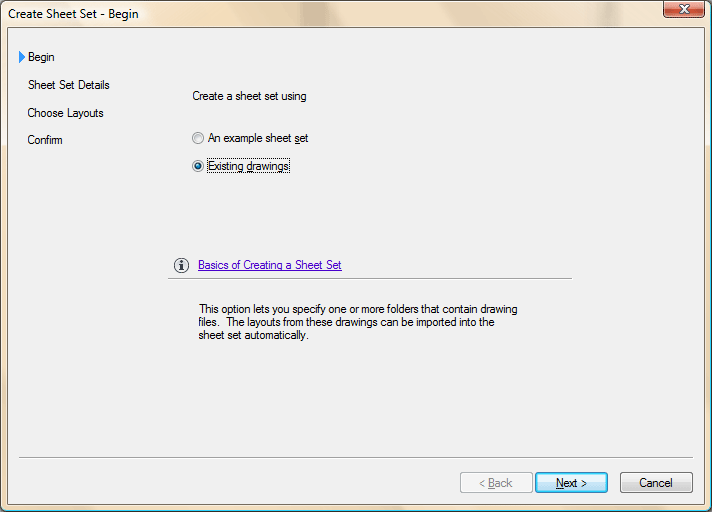
Mulai perintah Sheet Set , atau dengan menggunakan file > New Sheet Set untuk menggunakanya .


Setelah itu anda akan melihat sebuah kotak dialog besar dengan sedikit info di dalamnya .


Dalam contoh di sini menggunakan beberapa gambar yang ada yang merupakan bagian dari contoh sederhana pada Auto Cad anda . Tekan " next " untuk melanjutkan ke langkah berikutnya .


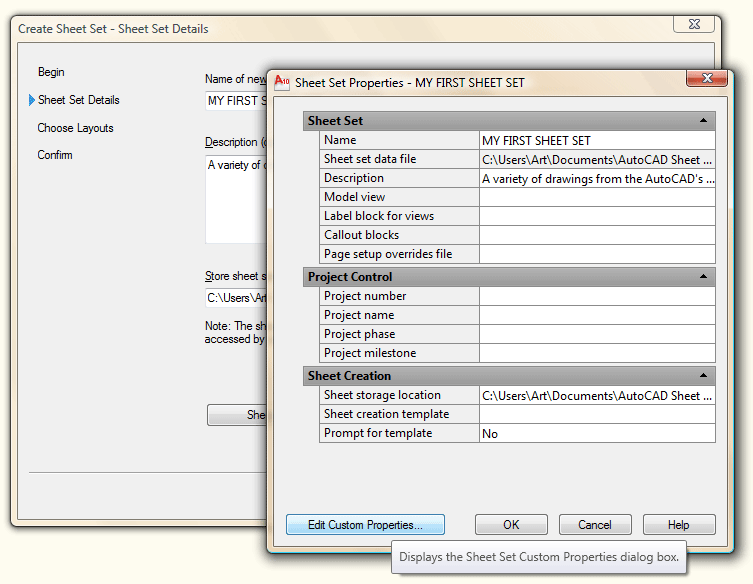
Hal yang nampak sederhana bukan , hanya memberikan riancian tentang Nama , Tempat penyimpanan file , dan deskripsi . Ada juga pilihan SheetSet properties yang akan memberikan pada anda beberapa pilihan . Anda juga dapat membuat kolom custom sesuai dengan keinginan anda .


Pada tab selanjutnya adalah di mana anda dapat memilih folder di mana gambar anda akan di simpan dan menambahkannya pada Set . Pada folder Instalasi Auto Cad , pilih folder seperti yang di tunjukan pada contoh di bawah :


Sekarang anda dapat mengaktifkan atau menonaktifkan layout sesuai kebutuhan anda .


Langkah terakhir adalah mengkonfirmasi apa yang baru saja anda lakukan pada tab akhir .


Anda dapat memilih daftar layout yang akan menjadi bagian dari Sheet Set ini . Jika telah sesuai dengan keinginan anda tekan finish .
Setelah itu anda dapat kembali ke Auto Cad dan siap beraksi dengan Sheet Set anda .
Jika anda klik dua kali pada nama Sheet , maka akan membuak di tab tata letak / layout . Anda juga akan memiliki pilihan lain jika anda klik kanan pada Sheet Set .


Untuk tampilan daftar , akan memungkinkan bagi anda untuk memperbesar secara langsung pada tampilan yang tersimpan yang merupakan bagian dari layout .

Pada menu " publish " akan memungkinkan bagi anda untuk mempublikasikan ke format DWF . Ini akan mempublikasikan nama SheetSet anda yang telah menyoroti semua bagian file anda . Anda juga dapat melakukan dengan cara klik kanan lalu pilih publish untuk melakukan secara manual . 

Dalam " Detail " anda akan memiliki pilihan untuk melihat informasi berkas atau thumbnail .
Read More »